صفر و یک

سایتی درباره تازه های اینترنت و تکنولوِژی و ریاضی و ...

صفر و یک

سایتی درباره تازه های اینترنت و تکنولوِژی و ریاضی و ...

 اگر شما یه آدرس ایمیل طولانی دارید و به راحتی نمیتونید اون رو با دوستانتون به اشتراک بذارید حتما سری به وب سایت scr.im بزنید. این ساین مثل سرویس های کوتاه کننده لینک میمونه با این تفاوت 
که برای کوتاه کردن آدرس های ایمیل طراحی شده و کافیه شما آدرس ایمیلتون رو در صفحه اصلی این سایت وارد کنید تا تبدیل به یک لینک اینترنتی بشه.


scr.im
نام: scr.png نمایش: 32 اندازه: 106.5 کیلو بایت

  • شاهرخ منوچهرآبادی


راه برای حفاظت از اطلاعات در برابر هکرها

در عصر دیجیتال، جایی که اطلاعات بشر به صورت آنلاین ذخیره می شوند، ارزشمندترین اطلاعاتی که یک فرد می تواند داشته باشد هویت و اطلاعات فردی اوست. این اطلاعات اگر به درستی محافظت نشوند، به دزد اطلاعات کمک می کنند تا خود را به جای قربانی جا بزند و به اطلاعات بانکی، کارت های اعتباری یا منابع دیگر اطلاعاتی او دسترسی پیدا کند.

هکرها با این نوع اطلاعات کارهای تخریب گرایانه بسیاری می توانند انجام دهند. از جمله می توان به پیدا کردن رمز ایمیل کاربر یا قطع کردن ترافیک اینترنت قربانی و ضبط اطلاعات انتقالی اشاره کرد. البته در مقابل این دزدهای عصر جدید نیز می توان ایستاد و از اطلاعات خود به خوبی مراقبت کرد. به همین منظور در این مطلب 9 روش برای مقابله با دزدهای اطلاعات را توضیح داده ایم. با ما در ادامه مطلب همراه باشید.


1. استفاده از فایروال

هکرهایی که دسترسی مستقیم به کامپیوتر شما ندارند، از طریق ارتباط اینترنتی به سیستم شما نفوذ می کنند. یکی از راه های ورود آنها استفاده از پورت های شبکه ای باز است. فایروال همه ترافیک اینترنتی شما را که در طول پورت های شبکه ای وجود دارند، در هر دو حالت ورودی و خروجی کنترل می کند. این نرم افزار همچون یک دربان عمل می کند و به کاربر اجازه می دهد تا انتخاب کند کدام برنامه، اطلاعات را دریافت یا ارسال کند.

ویندوز به صورت پیش فرض فایروالی ابتدایی دارد. در ویندوز 7 می توانید با رفتن به استارت، کنترل پنل و سپس قسمتSystem and Security فایروال دستگاه را با انتخاب Windows Firewall پیدا کنید. نرم افزاری که به شما کمک می کند تا فایروال خود را مدیریت و کنترل کنید، Windows 7 Firewall Control است.
البته باید توجه داشته باشید که فایروال‌های پیشرفته تری را نیز در اینترنت می توانید پیدا و به جای فایروال پیش فرض ویندوز از آنها استفاده کنید. فایروال های دیگر امکانات بیشتر و پیشرفته تری نیز دارند.


2. امنیت شبکه

اگر فردی به شبکه کامپیوتری شما دسترسی داشته باشد می تواند به ترافیک شبکه شما نفوذ کند و به اطلاعات حساس و محرمانه شما دسترسی پیدا کند. به همین دلیل بسیار مهم و ضروری است که تنظیمات روتر را از حالت پیش فرض تغییر دهید و برای شبکه وای‌فای خود رمز عبور تعیین کنید.


3. استفاده از نرم افزار ضد بدافزار


احتمالا ساده ترین راه برای هکرها به منظور نفوذ به سیستم یک کاربر، استفاده از نصب نرم افزارهای مخرب یا نصب شده توسط کاربران ساده و بی تجربه است. در برخی موارد، کاربر حتی به تایید چیزی نیاز ندارد زیرا به محض اینکه فایل موردنظر توسط کاربر باز شد جاسوس افزار به طور خودکار اجرا می شود و خودش را نصب و راه اندازی می کند. به همین دلیل داشتن یک نرم افزار امنیتی برای محافظت از امنیت سیستم بسیار لازم و ضروری است. نرم افزارهای ضد بدافزار، هر گونه فعالیت مخربی که در کامپیوتر صورت می گیرد را ردیابی و متوقف می کنند.


4. کار کردن با حساب های کاربری استاندارد یا محدود شده


بیشتر کاربران تمایل دارند تا از اکانت Administrator استفاده کنند زیرا استفاده راحت تری دارد. شما به راحتی می توانید بدون نیاز به سوئیچ کردن بین اکانت ها یا اجرای یک فایل نصب با قوانین Administrator، یک برنامه را نصب و راه اندازی کنید. می دانید این کار تا چه اندازه مورد استقبال هکرهاست؟

ویندوز 7 و ویستا امنیت بیشتری دارند زیرا هنگامی که برنامه ای می خواهد در سیستم تغییری ایجاد کند، این سیستم‌عامل ها به تایید یا اطلاعات لاگین نیاز دارند. اگر از کاربران ویندوز XP هستید، اکانت پیش فرض خود را یک اکانت غیر ادمین تعیین کنید. شما در این حالت نیز می توانید کارهای سیستم را به عنوان Administrator از اکانت مذکور اجرا کنید.

همچنین برای حساب کاربری ادمین رمز عبور تعیین کنید. بیشتر اوقات حساب کاربری ادمینستریتور رمز عبور ندارد. به این معنا که به راحتی می توان به سیستم نفوذ کرد. بنابراین، بهتر است کامپیوتر را قفل کنید.


5. استفاده از رمزهای بسیار قوی و تغییر هر چند وقت یک‌ بار آنها


شاید بتوان گفت تنها راه برای محافظت از حساب های کاربری آنلاین همچون ایمیل یا حساب های بانکی، استفاده از رمزهای عبور بسیار قوی است. باید از رمزهایی استفاده کنید که به راحتی نتوان آنها را پیدا کرد. برای هر کدام از حساب های کاربری نیز رمزی جداگانه باید در نظر گرفت. همچنین باید توجه داشته باشید که هر چند وقت یک بار رمز عبور خود را تغییر بدهید. شاید این تغییرات مداوم چندان جالب به نظر نرسد و مشکل باشد ولی برای حفظ امنیت اطلاعات فردی و حساس حساب های بانکی باید این سختی را بر خود هموار کرد.


6. رمزگذاری اطلاعات حساس


هنگامی که اطلاعات بسیار حساس را روی هارد درایو یا هارد اکسترنال خود ذخیره می کنید، حتما آن را رمزدار کنید. به این ترتیب دسترسی به آن دشوار می شود. حتی زمانیکه یک هکر به سیستم کامپیوتری شما نفوذ می کند نیز اگر اطلاعات رمزگذاری شده باشند دسترسی به آنها برایش مشکل خواهد بود. یکی از بهترین ابزارهای رایگان و منبع باز برای رمزگذاری اطلاعات،TrueCryptاست.


7. استفاده از اتصال امن برای ارسال اطلاعات

استفاده از اینترنت برای انجام یک سری امور بسیار مناسب است. ساختن یک حساب کاربری جدید، جالب و آسان است، به راحتی می توان از فروشگاه های اینترنتی خرید کرد، برای سفر خود برنامه ریزی کرد یا در بحث های آنلاین شرکت کرد.

هنگام استفاده از هر کدام از این سرویس ها، بخشی از اطلاعات شخصی خود همچون نام، نشانی، علاقه مندی های شخصی و جزئیات حساب بانکی را فاش می کنید. لطفا در نظر داشته باشید که این اطلاعات بسیار ارزشمند هستند.

برای محافظت از اطلاعات شخصی هنگام استفاده از سرویس های اینترنتی، اطمینان حاصل کنید که اطلاعاتتان را در طول اتصال امن رمزگذاری شده (SSL/TLSprotocol) ارسال و دریافت می کنید. استفاده از یو‌.آر.ال https:// به جای http://. بسیار مطمئن تر و امن تر است. در حال حاضر می توانید برای دسترسی به بسیاری از سرویس های مهم از ارتباط امن HTTPS استفاده کنید که امنیت بالایی دارد.


8. به روزرسانی سیستم‌عامل و نرم افزارها


بیشتر برنامه ها، باگ و حفره های امنیتی دارند. برای بر طرف کردن باگ ها، برنامه نویس ها آپ‌دیت هایی برای به روز رسانی نرم افزارها می نویسند. آپ‌دیت کردن سیستم‌عامل، درایورها و نرم افزارهای نصب شده حتی اگر قابلیت جدیدی به آنها اضافه نکند این مزیت را دارد که سیستم شما را تا به طور قابل توجهی در برابر بدافزارهای اینترنتی محافظت می کند.


9. پاک کردن و بازنویسی روی حافظه های داخلی و خارجی


پیش از هر گونه اقدامی در رابطه با تعویض یا تغییر ابزارهای ذخیره سازی اطلاعات همچون هارد درایوها، یواس‌بی فلش ها، کارت حافظه یا دی‌وی‌دی، ابتدا همه اطلاعات موجود روی آنها را پاک کنید و برای اطمینان، دوباره روی آنها اطلاعات بی ارزشی ذخیره کنید و دوباره پاک کنید. به این ترتیب دیگر امکان بازگرداندن اطلاعات دستگاه های ذخیره سازی بسیار اندک است. فقط پاک کردن اطلاعات از روی هارد ضامن امنیت اطلاعات نیست. باید برای اطمینان حتما فضای ذخیره را با اطلاعات متفرقه پر کنید.

  • شاهرخ منوچهرآبادی
امروزه با استفاده روزافزون از گوشی‌های هوشمند و فراگیر شدن این نوع گوشی‌ها اغلب شرکت‌های سرمایه گذار نیز بر روی آن‌ها تمرکز کرده‌اند تا بتوانند با ارائه خدماتی هرچه بهتر، کاربران را جذب خود نمایند اما این تمام ماجرا نیست، بلکه همیشه گروهی از افراد هم هستند که با توجه به هدف‌هایی که دارند سعی می‌کنند رخنه‌ای در این بازار پررونق ایجاد کنند و لذا گفتنی است که گوشی‌های هوشمند نیز از این قاعده مستثنی نیستند، چرا که به گفته برخی از کار‌شناسان آن‌ها ابرگجت‌های امروزی هستند و این امر نیز به وضوح دیده می‌شود. 

حال این ابرگجت‌ها مورد هدف هکران قدرتمند قرار گرفته است و ما روزانه شاهد خبرهای زیادی مبنی بر اینکه یک هکر به تلفن هوشمند یک فرد نفوذ کرده هستیم، اما آیا راه مقابله‌ای با این نوع هکر‌ها وجود دارد؟ 

در اینجا ما هم سعی کردیم با گردآوری و ارائه ۴ روش از مرسوم‌ترین‌ها، شما را در حفظ امنیت گوشی هوشمند خود، یاری کرده تا با استفاده از آن‌ها بتوانید از وقوع حوادث ناگوار جلوگیری کنید. 

1- باز نکردن لینکهای موجد در ایمیل‌های نا‌شناس، بهتر است پیام‌های نا‌شناس و یا ایمیل‌های نامطلوبی را که در آن‌ها لینکی درج شده است را مورد استفاده قرار ندهید، زیرا در اکثر مواقع مخربان با ارسال یک اکسپلوت و کد مخرب می‌توانند اسمارت فون و یا تبلت شما را تحت کنترل در بیاورند و این بدان دلیل است که شما ایمیل حاوی لینک را مورد استفاده قرار داده‌اید.

۲- عدم استفاده از بازی‌ها و اپلیکیشن‌های موجود در منابع غیر معتبر
اگر به بازی و یا اپلیکیشن احتیاج دارید، سعی کنید آن‌ها را از منابع معتبر دریافت کنید، چرا که بعضی از همین بازی‌ها می‌توانند پر از کدهای مخربی باشند که باعث بروز مشکلات حاد شوند. برای مثال بازی انگری برد که یک بازی پرطرفدار می‌باشد، در چند ماه گذشته با ادغامی پیچیده به یک کد مخرب مجهز شده که اگر این بازی بر روی گجت شما اجرا می‌شد، حتما مشکلاتی را برای شما به همراه داشت. 

۳- حفاظت از اطلاعات موقعیتی و شخصی
اگر علاقمند به عکاسی با تلفن شخصی خودتان هستید و نمی‌خواهید اطلاعات موقعیتی و برخی دیگر از اطلاعات شخصی شما توسط عکس گرفته شده منتشر شود، کافیست گزینه‌های مربوط به GPS Camera را غیرفعال کنید.

دلیل این کار این است که وقتی شما در حال عکاسی با موبایل خود هستید، دوربین اطلاعات موقعیتی شما را توسط GPS دریافت کرده و ضمیمه تصویر می‌کند و همچنین برخی اطلاعاتی مثل نام تلفن و نوع دوربینی که با آن تصویر ثبت شده نیز همراه تصویر گرفته شده ذخیره می‌شوند.

این اطلاعات به راحتی قابل مشاهده است و هنگامی که شما تصاویر خود را در شبکه‌های اجتماعی منتشر می‌کنید، افراد مختلفی می‌توانند این اطلاعات را مشاهده و از آن‌ها سوء استفاده کنند. 

اما اگر شما تصاویری را از قبل گرفته‌اید و آن‌ها را در هیچ شبکه‌ای به اشتراک نگذاشته‌اید، قبل از این کار کافیست با نرم افزار Microsoft photo tools تمامی مشخصات شخصی خود را از روی تصویر گرفته حذف کنید و بعد اقدام به اشتراک گذاری کنید. البته شما می‌توانید بدون استفاده از نرم افزار هم این اطلاعات را از بین ببرید. 

برای این کار شما باید روی تصویر مورد نظر راست کلیک کرده و گزینه properties را انتخاب کنید و در زبانه Details می‌توانید این اطلاعات را مشاهده کرده و با استفاده از گزینه Remove properties and personal Information اطلاعات خود را حذف کنید. 

۴- وای فای و بلوتوث خود را خاموش نگه دارید. بلوتوث و وای فای خود را در مراکز شلوغ خاموش نگه دارید، چرا که امروزه بدون آنکه شما متوجه امری شوید می‌توانند به تلفن شما نفوذ پیدا کرده و اطلاعات شما را به سرقت ببرند، البته اگر شما به هر دلیلی نمی‌خواهید بلوتوث یا وای فای خود را خاموش کنید، بهتر است از گزینه «عدم نمایش از دیگران» و یا «حالت امن» یا گزینه‌های مشابه که در بخش امنیتی تنظیمات دستگاه شما موجود است، استفاده کنید. 

  • شاهرخ منوچهرآبادی
تا امروز شاید فکر می کردید که تمام ترفندهای ویندوز ۱۰ را می دانید و از آن ها استفاده می کنید. اما باید بگوییم که سخت در اشتباه هستید. این بدین خاطر است که شرکت مایکروسافت هنوز در حال معرفی بیلدهای جدید می باشد و به علاوه بسیاری از ترفندهای ویندوز۱۰ عمومی نشده است و فقط افراد متخصص در این حیطه از آن ها اطلاع دارند. 

با ترفندهای مخفی و جالب ویندوز 10 آشنا شوید+ آموزش

• کوچک کردن تمام پنجره ها به جزء پنجره ای که می خواهید باز بماند:

برای انجام این کار تنها کافی است پنجره ای را که می خواهید باز بماند را از محل نوار عنوان صفحه گرفته و آن را تکان دهید. بعد از چند تکان سریع، تمام صفحات دیگر کوچک می شوند(minimize) و در آخر پنجره ای را که تکان داده اید، باز می ماند.

• باز کردن سریع منوproperties:

برای باز نمودن منویproperties یک فایل نیاز نیست بر روی آن کلیک راست کرده و از منو باز شده گزینه properties را انتخاب نمایید. از این به بعد کلید Alt را گرفته و روی فایلی که می خواهید دو بار کلیک کنید؛ پنجره properties باز می شود.

با ترفندهای مخفی و جالب ویندوز 10 آشنا شوید+ آموزش

• میانبرهای جدید صفحه کلید ویندوز:

برای باز نمودن منو تنظیمات جدید ویندوز، دکمه ویندوز را به همراه دکمه I فشار دهید. جهت باز کردن مرکز جدید فعالیت ها، دکمه ویندوز را به همراه دکمه A بفشارید و جهت باز نمودن منو استارت مخفی، دکمه ویندوز و X را همزمان فشار دهید.

• پین نمودن سطل زباله(Recycle Bin) به منو استارد:

برای این کار روی آیکون دسکتاپ آن راست کلیک کرده و گزینه Pin to Start را انتخاب نمایید.

• تجربه سرعت از طریق منو استارت:

در منو استارت در قسمت All apps، بر روی شماره ها یا حروف بالای هر قسمت الفبایی کلیک کنید تا یک لیست شماره گیری سریع باز بشود. بر روی یک حرف یا شماره کلیک کنید تا به راحتی به قسمت ها مختلف منو استارت بروید.

با ترفندهای مخفی و جالب ویندوز 10 آشنا شوید+ آموزش

• کنترل نمودن نوار وظیفه(Taskbar) به وسیله میانبرهای کیبورد:

اگر برنامه هایی را در نوار وظیفه یا همان Taskbar خود چسبانده اید، برای باز نمود آن ها لازم نیست نشان موس را روی آن برده و کلیک نمایید. تنها لازم است دکمه ویندوز را نگه دارید و یک کلید شماره بزنید(شماره بستگی به محل قرارگیری برنامه دارد. اگر برنامه اولین برنامه باشد باید شماره یک را بزنید). برای جست و جو میان برنامه های Taskbar نیز می توانید کلید ویندوز را به همراه کلید T بفشارید.
  • شاهرخ منوچهرآبادی
باتری‌های تلفن‌های همراه پس از مدتی  به دلایل مختلف با مشکلاتی مواجه می شوند که با انجام این ترفند ها می توانید پی ببرید که آیا باتری گوشی شما سالم است یا خبر؟

ترفند اول:

در تلفن‌های همراه اندرویدی می‌توانید از کد مخفی *#*#4636#*#* استفاده کنید و با مراجعه به فهرست باتری از سلامت باتری تلفن همراه خود اطلاع پیدا کنید.


باتری موبایلتان سالم است؟


ترفند دوم :

اگر باتری گوشی شما به راحتی از گوشی جدا می شود می توانید آن را برداشته و به خوبی نگاه کنید که باد نکرده باشد و یا آثاری غیر طبیعی نداشته باشد.

  • شاهرخ منوچهرآبادی

با استفاده از روش های زیر میتوانیم از هک شدن اکانت تلگرام مان جلوگیری کنیم،پس با ما همراه باشید:

الف) رمزی قویی برای تلفن هوشمند تان انتخاب کنید تا دیگران وارد تلفن تان نشوند.

ب) رمز برنامه ی تلگرام خودتون رو از قسمت تنظیمات برنامه فعال کنید، برای فعال کردن رمز تلگرام خودتون مراحل زیر رو انجام بدهید:

۱-در مرحله نخست برنامه تلگرام را باز کرده و وارد تنظیمات تلگرام شوید

تنظیمات تلگرام

۲-وارد قسمت privacy and security شوید

قفل کردن تلگرام

۳- وارد قسمت passcode lock شوید , passcode lock را فعال کنید

قفل کردن تلگرام

۴- گزینه passcodelock را انتخاب کرده و در مرحله بعدی رمز مورد نظرتان را وارد کنید.

قفل کردن تلگرام

*نکته: برای قفل شدن سریع تر برنامه تلگرام تان در قسمت passcode پائینش auto-lock را روی گزینه ۵ minutes قرار دهید.


ج) فعال کردن حالت two-step verification :

۱- در مرحله نخست وارد تنظیمات قسمت privacy and security شوید

۲- وارد قسمت two – step verification  شوید

۳- گزینه set additional password را انتخاب کنید

۴-قسمت های email و password را پر کنید(از ایمیل واقعی خودتان به همراه رمزی قوی استفاده کنید،رمزتان را فراموش نکنید چرا که به هنگام نصب مجدد تلگرام به این رمز احتیاج خواهید داشت)

۵- بعد از پر کردن قسمت ایمیل و پسورد و ارسال آن با پیغام : please check your e-mail … مواجه می شوید ، این پیغام میگه باید ایمیل خودتون رو چک و پیغامی که به ایمیل تون اومده را باز کرده و روی لینک مورد نظر کلیک کنید تا ایمیل تان فعال شود.

با فعال کردن این روش از این به بعد هر کسی خواست وارد تلگرام تون بشه علاوه بر کد تائیدیه باید رمز فوق رو هم بزنه.

و این هم آخرین روش که میتواند جلوی کسی رو که وارد تلگرام تان شده را بگیره.

د) active sessions :

۱- ابتدا وارد تنظیمات تلگرام شده و وارد privacy and security شوید

۲- و active sessions را انتخاب کنید

۳٫به تصویر زیر دقت کنید

دستگاههای متصل در تلگرام

در تصویر بالا لیست دستگاه هایی را که وارد اکانت تلگرام تان شده اند مشاهده می کنید، اگر دستگاه بیگانه ایی را دیدید فقط کافیه روی آن کلیک کرده و پیغام” terminate this session? ” را ok کنید ، با این کار دستگاه مورد نظر دیگر توانایی اتصال به حساب تلگرام شما را ندارد.

*نکته پایانی: همیشه هوشیار باشید ، تلگرام هیچ وقت نمیخواد که پیام تائید متنی ارسال شده رو به یه ایمیل یا شماره دیگه ارسال کنید.

*تهیه کننده: pclike.ir

  • شاهرخ منوچهرآبادی
  • شاهرخ منوچهرآبادی

برای جلوگیری از تهدید رایانه و به خطر افتادن امنیت تان می توانید از آموزش های این گزارش بهره ببرید.

اغلب کاربران فضای مجازی اشتباهات رایجی را مرتکب می شوند که گاه برای آن ها هزینه بر است، این اشتباهات به طور پیوسته تکرار می شوند،بی آن که به آنها توجه شود. تجربه ثابت کرده است سهل انگاری در نکات امنیتی جزئی می تواند خسارات سنگینی را بر پیکره امنیت شبکه وارد کند.

اشتباهات رایج کاربران در فضای مجازی

ناگفته نماند بیشترین صدمه هنگامی به کاربران وارد می شود که باورهای امنیتی نادرست را در ذهن خود پرورش و انجام می دهند.

آنتی ویروس کرک شده

تصویر بسیار اشتباهی که بیشتر کاربران در مورد محصولات امنیتی دارند این است که استفاده از محصولات کرک شده یا پچ شده مشکلی پیش نمی آورد که کاملا اشتباه است و موجب بروز مشکلات متعدد می شود؛چرا که در واقع شرکت تولید کننده آنتی ویروس متوجه کرکی بودن لایسنس خواهد شد و ضمن بلاک کردن آن کاربر از پشتیبانی امنیتی شرکت خارج خواهد شد. در حال حاضر با صرف هزینه ای اندک بین ۳۰ تا ۸۰ هزار می توان یک آنتی ویروس اورجینال به مدت یک سال تهیه کرد.

فقط ویندوز آسیب پذیر است!

تصور اشتباه رایج دیگری که کاربران دارند این است که تولید بدافزارها مخصوص سیستم عامل خانواده مایکروسافت ویندوز است و لینوکس و مکینتاش در مقابل بدافزارها مصون هستند که تصوری اشتباه است. در حال حاضر برای تمام سیستم عامل ها بدافزار تولید شده و در هر سیستمی باید راهکارهای امنیتی در مقابل بدافزارها اندیشیده شود، حال آن که این تصور که تعداد بدافزارهای تولید شده برای ویندوز بسیار بیشتر از سایرین است درست بوده و کاربران ویندوز باید تمهیدات بیشتری را پیاده سازی کنند.

اشتراک فایل ها و اطلاعات

در حال حاضر اشتراک گذاری فایل امری رایج و محبوب بوده و هر روز حجم وسیعی از اطلاعات میان کاربران به اشتراک گذاشته می شود. شاید به اشتراک گذاشتن برخی چیزها در زندگی روزمره امری مطلوب باشد (نظیر اشتراک دانش) ولی در زمان حضور در یک شبکه با کاربران گمنام و بی شمار، اشتراک فایل ها و … می تواند تهدیدات امنیتی خاص خود را برای کاربران به دنبال داشته باشد.

اشتباهات رایج کاربران در فضای مجازی

در صورتی که امکان اشتراک فایل و چاپگر فعال است، سایر کاربران می توانند از راه دور به سیستم متصل و به داده موجود روی آن دستیابی داشته باشند. تا حد امکان باید گزینه File And Printer Sharing غیرفعال شود و در صورتی که لازم است برخی فولدرها به اشتراک گذاشته شوند باید از آنان در دو سطح متفاوت حفاظت کرد: مجوزهای Share-Level و مجوزهای File-Level (مجوزهای مبتنی بر Ndtfs).

در چنین مواردی باید از استحکام رمزهای عبور در نظر گرفته شده برای Local Account و Local Administrator نیز اطمینان حاصل کرد، ضمن این که در صورت به اشتراک گذاری اطلاعات باید از پروتکل های مناسب و ایمن استفاده کرد و همچنین اطلاعات حساس را به صورت رمزنگاری شده تبادل کرد.

کلیک کردن روی هر لینک

کاربران عموما بدون توجه به محتوا و لینک مقصد روی آنها کلیک می کنند که گاهی موجب بروز مشکل خواهد شد. در حال حاضر متدهای متعددی برای هک کردن کاربران به وسیله کلیک کردن روی لینک ها وجود دارد که کاربران باید مراقب باشند.

باز کردن فایل های ضمیمه تنها نوع کلیک روی ماوس نیست که می تواند مشکلات امنیتی متعددی را برای کاربران ایجاد کند. کلیک روی لینک موجود در یک نامه الکترونیکی یا صفحه وب نیز می تواند کاربران را به سمت یک سایت مخرب هدایت کند. در این نوع سایت ها، احتمال انجام هرگونه عملیات مخربی وجود خواهد داشت. پاک کردن هارد دیسک، نصب یک Backdoor که به مهاجمان این امکان را خواهد داد تا کنترل یک سیستم را به دست بگیرند، نمونه هایی در این زمینه است.

  • شاهرخ منوچهرآبادی


1. از قابلیت کاهش مصرف داده مرورگر کروم استفاده کنید.

5 روش کاربردی برای کاهش مصرف اینترنت موبایل

مرورگر محبوب گوگل کروم قابلیت بسیار مفیدی با خود دارد که به کاهش میزان مصرف ترافیک کمک زیادی می کند. با فعال سازی قابلیت Data Saver، تمامی ترافیک های ورودی فشره سازی می شوند که علاوه بر افزایش سرعت بارگذاری صفحات، به کاهش مصرف داده نیز منجر می شود و تقریباً هیچ تغییری در صفحات وب را مشاهده نخواهید کرد. با به کارگیری این قابلیت، می توانید ماهیانه در مصرف ترافیک خود به طرز موثری صرفه جویی کنید. برای فعال سازی این قابیلت، تنها کافی است که به منوی تنظیمات مرورگر کروم رفته و Data Saver را بیابید.

2. قابلیت همگام سازی را در صورت عدم نیاز، غیر فعال کنید.

5 روش کاربردی برای کاهش مصرف اینترنت موبایل

غیر فعال کردن همگام سازی حساب های شما بر روی دستگاه های اندرویدی می تواند در کاهش مصرف داده بسیار موثر باشد و هم زمان دوام باتری را نیز افزایش می هد. به منوی تنظیمات دستگاه رفته و در بخش تنظیمات حساب، همگام سازی حساب ها و برنامه ها از جمله حساب گوگل و تقویم را غیر فعال کنید. البته فقط در صورتی که همگام سازی برای شما کاربرد خاصی نداشته باشد.

3. میزان مصرف داده را کنترل کنید.

5 روش کاربردی برای کاهش مصرف اینترنت موبایل

منوی Data usage در بخش تنظیمات اندروید می تواند کلیدی طلایی برای دست یابی به هدف کاهش مصرف داده باشد. در این منو می توانید مصرف برنامه های مختلف را ببینید و پر مصرف ها را شناسایی کنید. می توانید با تعیین سقف خاصی، از مصرف ترافیک خریداری شده مطلع شوید و نسبت به خرید بسته جدید اقدام کنید. در این بخش گزینه ای به عنوان "Restrict background data" یا محدود کردن داده پس زمینه وجود دارد که به اپلیکیشن ها تفهیم می کند در مصرف ترافیک مقداری اقتصادی تر رفتار کنند. در حالی که این قابلیت نیز بسیار بر کاهش مصرف داده موثر است، اما می توانید باعث تاخیر و وقفه در دریافت اعلان ها شوید که برای کسانی که از پیغام رسان های اجتماعی و فیسبوک استفاده می کنند، جالب نخواهد بود.

در این بخش همچنین می توان با تحلیل الگوی مصرفی اپلیکیشن های مختلف، پر مصرف ها را شناسایی و یا حتی حذف کنید.

4. بروزرسانی ها را به Wi-Fi محدود کنید.

5 روش کاربردی برای کاهش مصرف اینترنت موبایل

از آنجایی که اینترنت سیم کارت هزینه بالایی دارد و اغلب اپلیکشین ها نیز خود را به طور خودکار بروزرسانی می کنند، با در نظر گرفتن تعداد و حجم بالا، توصیه می شود که بروزرسانی خود دستگاه و هم اپلیکیشن ها را فقط به مواقعی که به شبکه Wi-Fi متصل هستید، محدود کنید. در تنظیمات فروشگاه Google Play، بازار، مایکت و دیگر فروشگاه ها، بروزرسانی خودکار را پیدا و به Wi-Fi محدود کنید.

5. از نقشه های ناوبری آفلاین استفاده کنید.

5 روش کاربردی برای کاهش مصرف اینترنت موبایل

با اینکه سرویس هایی همچون گوگل مپ بسیار کاربردی شده اند، اما استفاده از آن ها می تواند با مصرف داده بالایی همراه باشد، از این رو بسیاری از این سرویس ها دارای حالت آفلاین و یا نسخه های مخصوصی هستند که برای استفاده به داده همراه نیازی ندارند. همچنین برخی از این سرویس ها دارای قابلیت ذخیره سازی نقشه ها برای استفاده های بعدی و بصورت آفلاین هستند. در سرویس گوگل مپ پس از بارگذاری نقشه ناحیه مورنظر، Save offline map را انتخاب کنید تا نقشه برای استفاده آفلاین ذخیره شود.

  • شاهرخ منوچهرآبادی


ویندوز ها خاطرات کودکی شاید هم جوانی ما ها را رقم زدند و هنوز هم محبوب ترین سیستم عامل جهان هستند. برای همین هم زبان ویندوز و منطقه زمانی برای هر کشوری در ویندوز مهم هست. تغییر در ویندوز های ۷ و قبل تر را که همه بلدیم، اما شاید چون ویندوز ۱۰ کمی جدیدتر است، ممکن است ما را با مشکل مواجه کند. اما ما در این آموزش به هر سه ویندوز ۷، ۸ و ۱۰ خواهیم پرداخت.
 

ویندوز ۹۰ بسته زبان را ارائه می کند که پیدا کردن زبان فارسی در میان آن ها کار خیلی سختی نیست. تنها نیاز به دانلود نصب آن در ویندوز داریم. 
 
تغییر زبان در ویندوز ۷
۱)زبان خود را دانلود کنید
 
 
زبان هر ویندوزی را که دارید تغییر دهید + آموزش
 
 
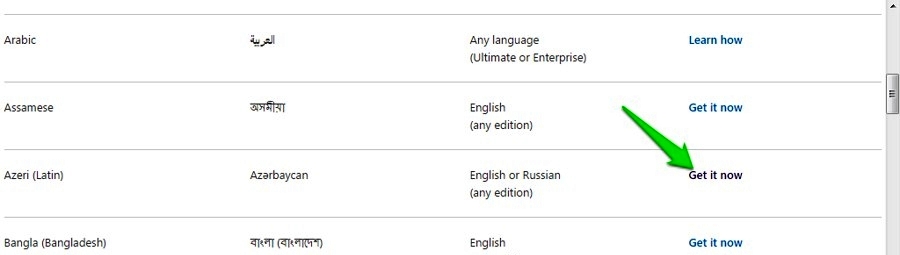
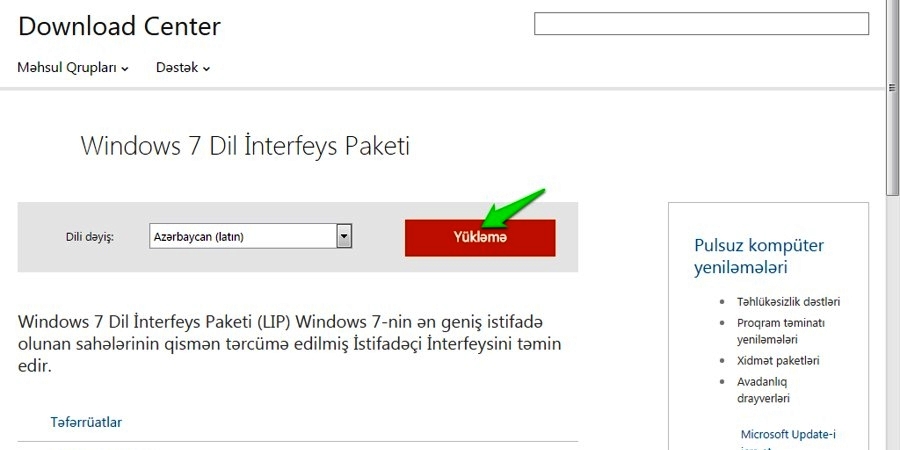
ابتدا به سایت اصلی Microsoft.com مراجعه کنید و زبان خود را از آنجا دانلود نمایید. در میان آن ها جستجو کرده و پس از یافتن، Get now را کلیک نمایید.
 
زبان هر ویندوزی را که دارید تغییر دهید + آموزش
 
تغییر زبان ویندوز ۷، ۸ و ۱۰یک زبانه جدید با توضیحات باز خواهد شد، بر روی دکمه قرمز رنگ کلیک کرده و نوع ویندوز -۳۲/۶۴ بیت را مشخص نمایید.
 
زبان هر ویندوزی را که دارید تغییر دهید + آموزش
 
2) نصب بسته زبان
 
اکنون که بسته را دانلود کرده اید، زمان نصب فرا می رسد.
 
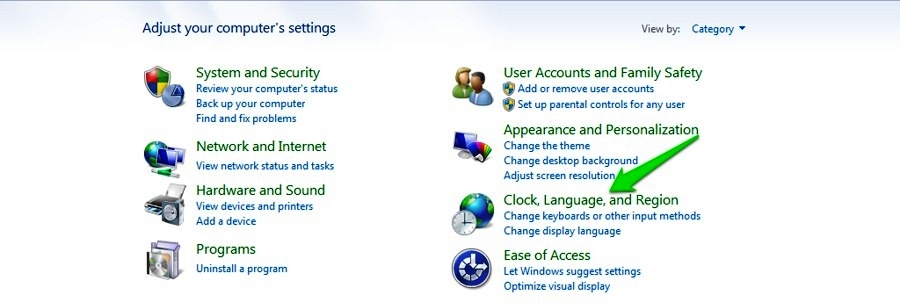
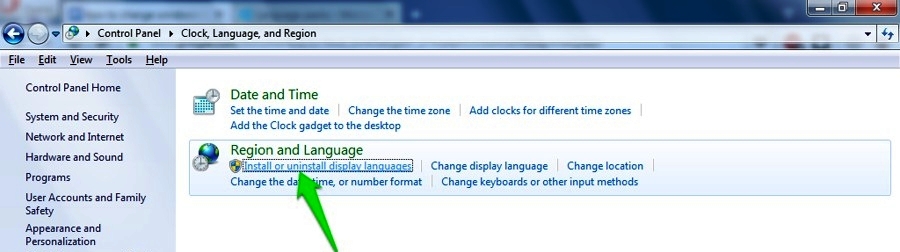
در کنترل پنل، بر روی Clock, Language, and Region کلیک کرده و سپس بر روی Install or Uninstall display languages کلیک نمایید.
 
زبان هر ویندوزی را که دارید تغییر دهید + آموزش
 
 
تغییر زبان ویندوز ۷، ۸ و ۱۰یک پنجره جدید باز خواهد شد. بر روی Install Display Language کلیک نمایید. دو گزینه در صفحه بعدی وجود خواهد داشت، بر روی Browse computer or network کلیک نمایید زیرا می خواهیم بسته را به صورت دستی نصب نماییم. همچنین می توانید دانلود و نصب را به صورت مستقیم از Launch Windows Update انجام دهید، این بسته به صورت بسته انتخابی دانلود خواهد شد.
 
زبان هر ویندوزی را که دارید تغییر دهید + آموزش
 
تغییر زبان ویندوز ۷، ۸ و ۱۰پس از کلیک بر روی Browse computer or network، در صفحه بعد، بر روی Browse کلیک نمایید و بسته زبانی را که هم اکنون دانلود کرده اید، انتخاب نمایید.
همچنین می توانید بیش از یک بسته زبان را اگر خواستید بارگزاری نمایید. پس از انتخاب بسته زبان، در اینترفیس اصلی مشاهده خواهد شد.
بر روی Next کلیک کرده و در صورتی که تمایل داشتید، License terms را بخوانید، و سپس بر روی Next کلیک نمایید.
تغییر زبان ویندوز ۷، ۸ و ۱۰اکنون فرآیند نصب شروع شده و می تواند بعد از این از Change Display Language در Clock, Language and Region نصب شود.
 
 
تغییر زبان در ویندوز ۸ و ۱۰
زبان هر ویندوزی را که دارید تغییر دهید + آموزش
 
تغییر زبان ویندوز ۷، ۸ و ۱۰برخلاف چیزی که فکر می کنید، اگر از این ویندوز ها استفاده می کنید، کار بی نهایت آسان شده است!
کافی است یک زبان را اضافه کرده و بلافاصله از آن استفاده نمایید.
 
زبان هر ویندوزی را که دارید تغییر دهید + آموزش
 
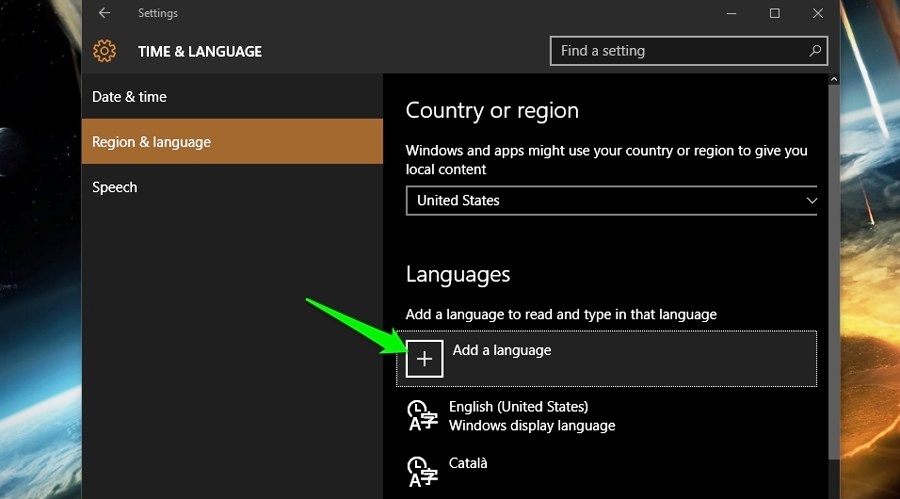
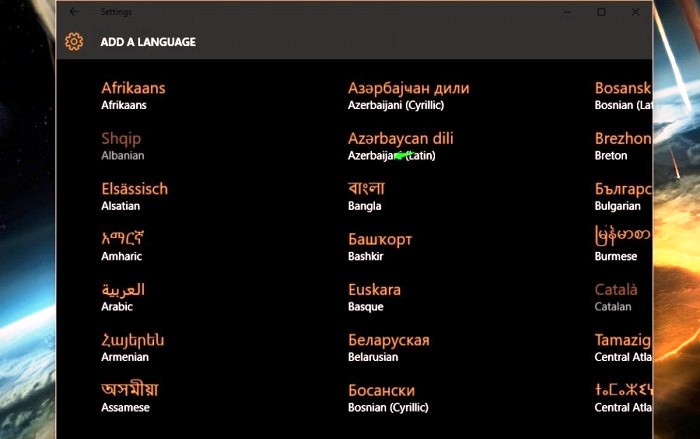
تغییر زبان ویندوز ۷، ۸ و ۱۰در منوی استارت، Add a Language را تایپ نمایید، و بر روی Add a Language to this device کلیک نمایید.
اکنون، بر روی Add a Language کلیک کرده و زبان مدنظرتان را انتخاب نمایید. این زبان به صورت خودکار اضافه خواهد شد و می توانید از طریق تسکبار یا همان پنجره آن را به صورت پیشفرض انتخاب نمایید.
 
زبان هر ویندوزی را که دارید تغییر دهید + آموزش

  • شاهرخ منوچهرآبادی